
GTT einrichten
Öffnen Sie die GTT-Website mit der Adresse, die Sie während des Setups bestimmt haben.
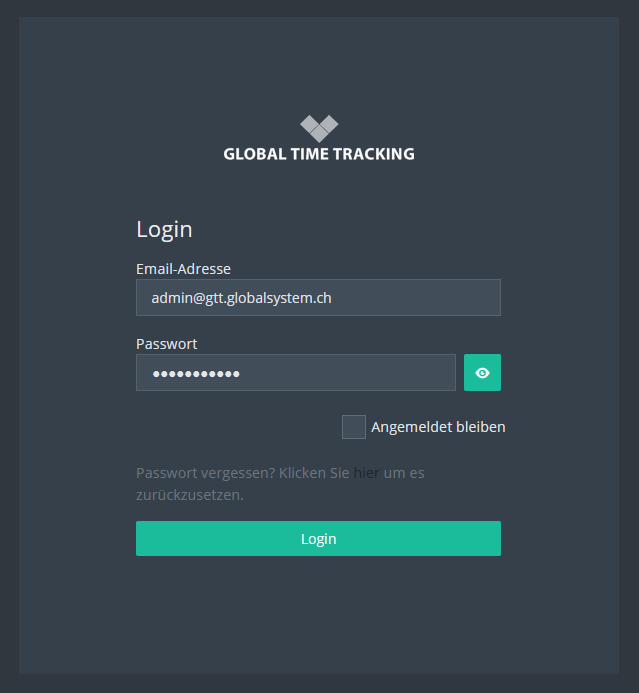
| E-Mailadresse | Passwort |
|---|---|
| admin@gtt.globalsystem.ch | gtt2020***! |
Siehe Passwort ändern
Organisation und Firma
Ihre Organisation und Firma wurden bereits während des Setups durch den Installationsassistenten erstellt und müssen nicht weiter erfasst/gepflegt werden.
Abteilungen
Bevor Benutzer erfasst werden können, müssen Abteilungen definiert werden. Ein Benutzer kann einer oder mehreren Abteilungen zugeteilt sein.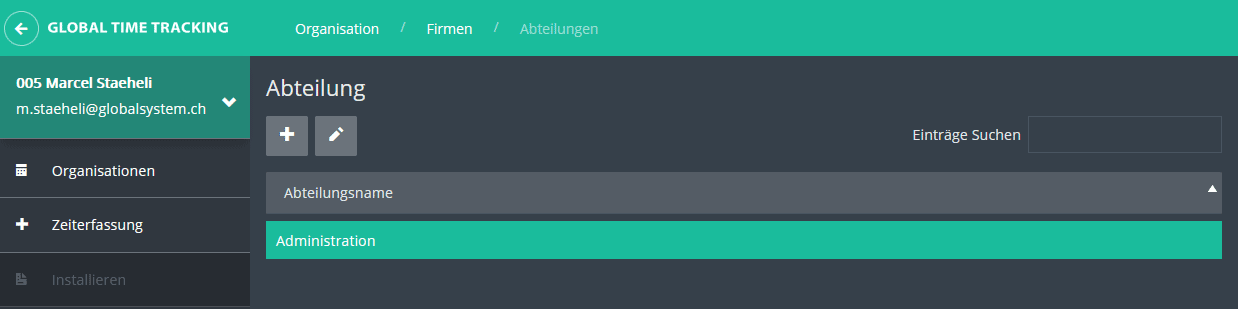
Sie sehen eine Liste der definierten Abteilungen. Bei der Einrichtung existiert nur die Abteilung «Administration» zu welcher auch der obige Benutzer gehört.
Mit dem Plus-Knopf können Sie eine weitere Abteilung erfassen:

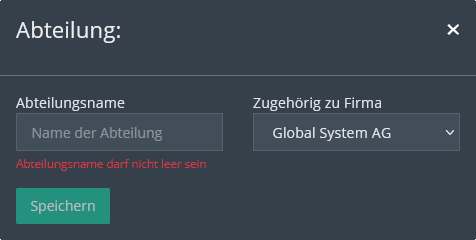
Geben Sie den gewünschten Abteilungs Namen ein und schliessen Sie die Verarbeitung mit Speichern ab. Sie können nun alle weiteren Abteilungen Ihrer Firma erfassen oder gleich den ersten Benutzer erfassen.
Benutzergruppen
Sie sehen eine Liste der definierten Benutzergruppen. Bei der Einrichtung existiert nur die Benutzergruppe «Administratoren» zu welcher auch der Benutzer gehört mit dem sie sich angemeldet haben. Sie können nun eine weitere Gruppe und deren Regeln erfassen.
Regeln
Jede Benutzergruppe muss mindestens eine Regel beinhalten – in der Benutzergruppe «Administratoren» ist bereits eine Regel erfasst.
Regeln beinhalten Kennzahlen wie
- Arbeitstage pro Woche
- Arbeitsstunden pro Woche
- Arbeits- und Überstunden Regelungen
- etc.
Regeln können zeitlich abgegrenzt werden, um auf Änderungen obiger Zahlen in neuen Geschäftsjahren reagieren zu können.
Regeln erfassen
Um Regeln zu erfassen wählen Sie
Button Regeln auf der gewünschten Benutzergruppe
Hier sehen Sie eine Liste der erfassten Regeln zu dieser Benutzergruppe: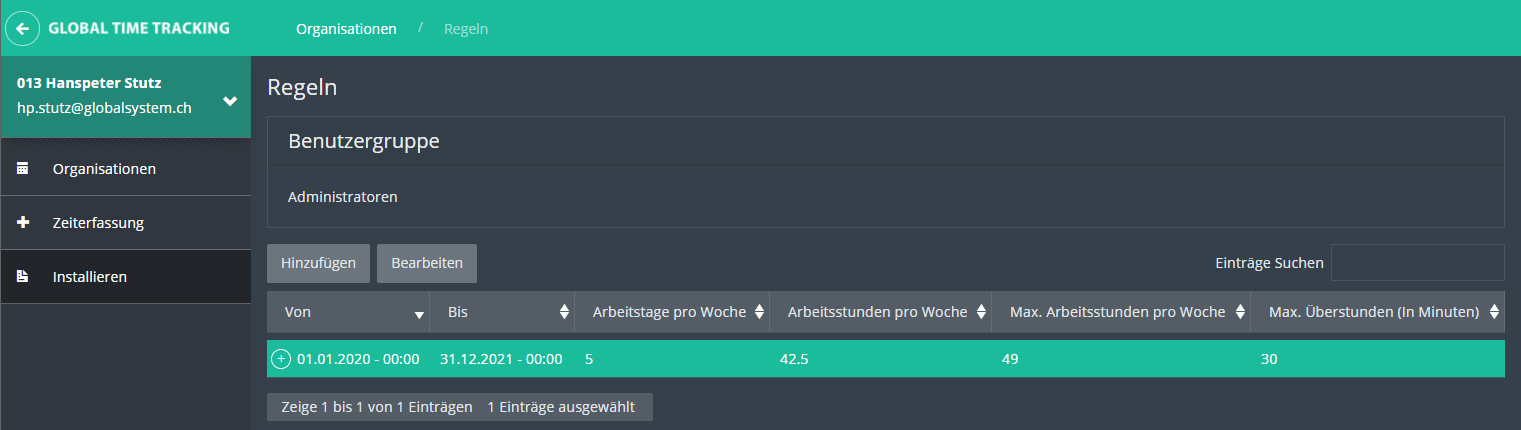
Mit dem Button «Hinzufügen» können Sie ein Regel erfassen.
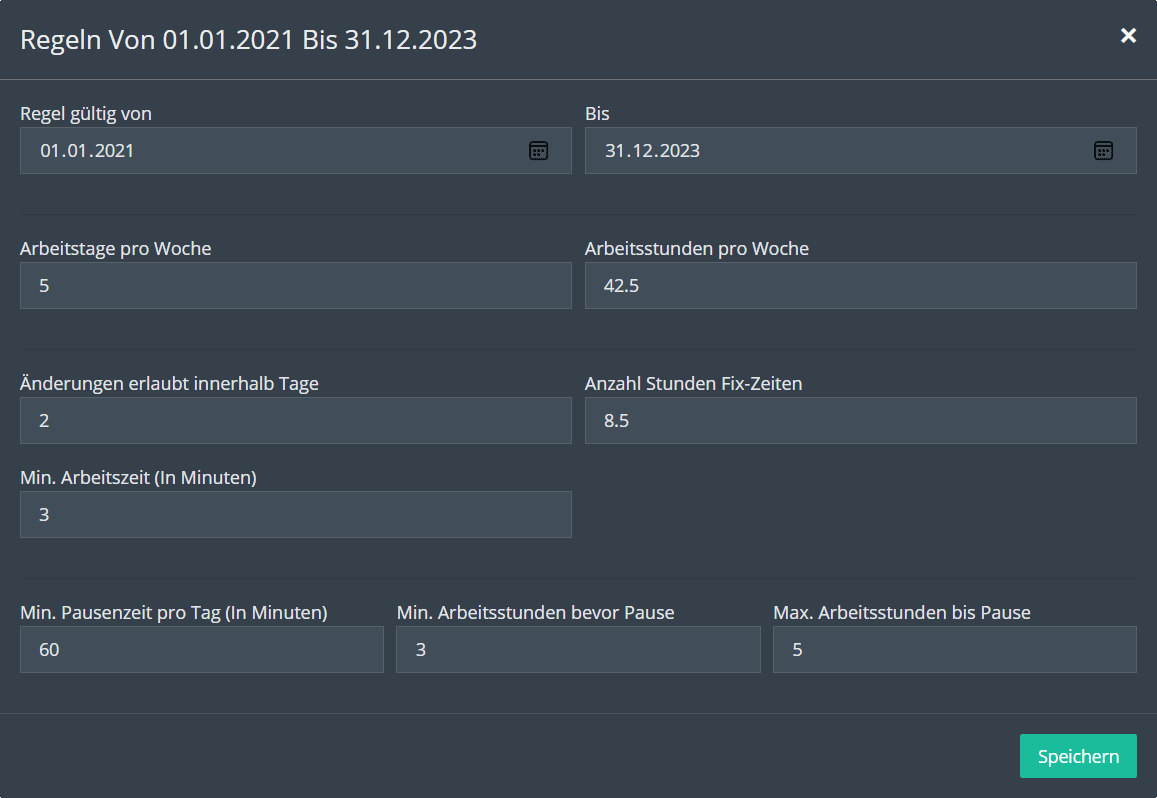
Erklärungen zu den einzelnen Feldern
| Feld | Beschreibung | Tipp |
|---|---|---|
| Regel gültig von | Ab wann soll diese Regel gültig sein | |
| Regel gültig bis | Bis wann soll diese Regel gültig sein | Stellen Sie ein genügend hohes Datum ein |
| Arbeitstage pro Woche | Wieviele Tage werden bei einem 100% Arbeitspensum gearbeitet | |
| Arbeitsstunden pro Woche | Wieviele Stunden werden bei einem 100% Arbeitspensum gearbeitet | |
| Änderungen erlaubt innerhalb Tage | Nach Ablauf dieser Frist kann der Benutzer seine Stundeneinträge nicht mehr ändern. Dies muss von einem Vorgesetzten oder Administrator gemacht werden | |
| Anzahl Stunden Fix-Zeiten | Anazhl Stunden bei Fix-Zeitbuchungen (z.B. Krank, Ferien) | |
| Min. Arbeitszeit (in Minuten) | Wird weniger als diese definierte Zeit gearbeitet wird keine Stundenbuchung erfasst | |
| Min. Pausenzeit pro Tag (in Minuten) | Minimale Pausenzeit über den ganzen Tag | |
| Min. Arbeitsstunden bevor Pause | Wieviel muss gearbeitet werden bevor eine Pause eingelegt werden kann | |
| Max. Arbeitsstunden bis Pause | Wieviele Stunden dürfen an einem Stück gearbeitet werden bevor eine Pause gemacht werden muss |
Benutzer
Benutzer erfassen
Um Benutzer zu erfassen klicken Sie auf den Button «Hinzufügen» und füllen Sie die benötigten Felder aus.
Standardwerte für die Zeiterfassung & Zugewiesene Abteilungen
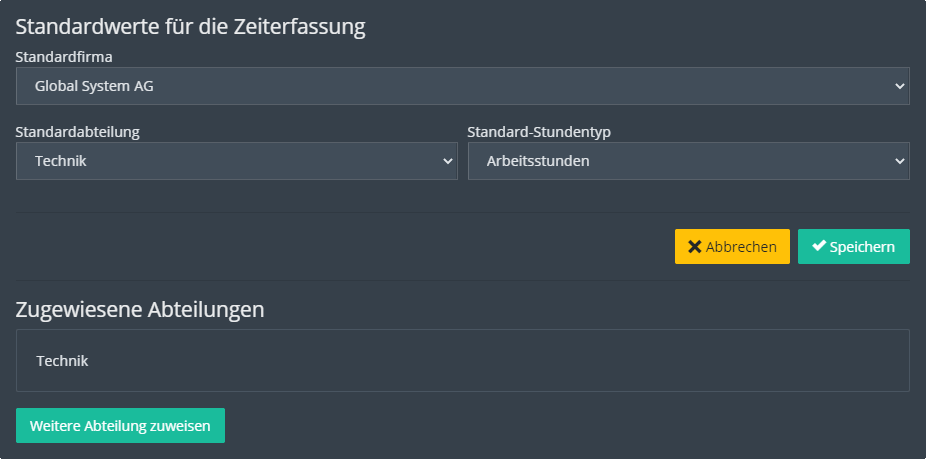
| Feld | Beschreibung | Bemerkung |
|---|---|---|
| Standardfirma | Da ein Mitarbeiter in mehreren Firmen der gleichen Organisation angestellt sein kann hier die Standardfirm (Firma in welcher hauptsächlich gearbeitet wird) angegeben werden | Dieser Wert kann bei der Stundenbuchung geändert werden |
| Standardabteilung | Hier gilt das gleiche wie bei der Standardfirma. Der Mitarbeiter kann in mehreren Abteilungen arbeiten. Definieren Sie hier in welcher Abteilung der Mitarbeiter hauptsächlich arbeitet | Dieser Wert kann bei der Stundenbuchung geändert werden |
| Standard-Stundentyp | Geben Sie hier den üblichen Stundentyp an - normalerweise Arbeitsstunden | Siehe Punkt Stundentypen im nächsten Abschnitt für weitere Info |
| Zugewiesene Abteilungen | Definieren Sie hier alle Abteilungen in welcher der Mitarbeiter arbeitet |
Stundentypen
Die gängigsten Stundentypen sind im Global Time Tracking bereits erfasst:
| Stundentyp | Verwenden für | Bemerkung |
|---|---|---|
| Arbeitsstunden | Normale Arbeitszeit | Diese Stunden werden in der Stundenkontrolle berechnet |
| Ferien | Ferien | Diese Stunden werden in der Stundenkontrolle berechnet |
| Bezahlter Freitag | Geben Sie hier den üblichen Stundentyp an - normalerweise Arbeitsstunden | Diese Stunden werden in der Stundenkontrolle berechnet |
| Überzeiteinzug | Überzeit Einzug | Diese Stunden werden nur auf das Tagestotal berechnet, um besser zur Kontrollieren, ob das Tagespensum erreicht wurde. Die Überzeitstunden werden aber nicht totalisiert, also nicht als geleistete Arbeitszeit gewertet. |
| Schule | Ausbildung, Schule etc. | Diese Stunden werden in der Stundenkontrolle berechnet |
| Krank | Krankheit, Unfall | Diese Stunden werden in der Stundenkontrolle berechnet |
| Militär/Zivildienst | Militär, Zivilschutz | Diese Stunden werden in der Stundenkontrolle berechnet> |
Arbeitspensum
| Feld | Beschreibung | Bemerkung |
|---|---|---|
| Gültig von | Ab wann ist das Pensum gültig | |
| Gültig bis | Bis wann ist das Pensum gültig | |
| Arbeitspensum % | Der Anstellungsgrad in % | |
| Ferientage auf 100% | Geben Sie die Ferientage immer auf 100% Anstellung berechnet ein. Das System berechnet die effektiven Ferientage anhand des Gültig von und Arbeitspensum in % automatisch | |
| Arbeitsprozent pro Tag | Die Summe aller Werte müssen gleich sein wie das angegebene Arbeitspensum in %. Das System zeigt eine Fehlermeldung an, wenn dies nicht übereinstimmt. |
Buchungsperioden
Eine Buchungsperiode ist im Grunde genommen ein Zeitraum in welchem Buchungen erfasst und bearbeitet werden können. Jede Stundenbuchung wird einer Buchungsperiode zugeordnet. Diese Buchungsperioden können auch abgeschlossen werden.
Das Abschliessen einer Buchungsperiode soll verhindern, dass ein Mitarbeiter z.B Zeiterfassungs-Einträge vom Januar im Oktober so bearbeiten kann, dass er mehr Stunden hat, als er effektiv gearbeitet hat und dann eine Auszahlung dieser nicht existenten Überzeit verlangt.
Buchungsperioden erfassen
Wichtig ist auch die Buchungsperiode neu zu berechnen, wenn ein Mitarbeiter neu beginnt. Ansonsten hat er im aktuellen Monat keinen Saldo und es können keine Auswertungen für diesen Benutzer gemacht werden.
| Feld | Beschreibung | Bemerkung |
|---|---|---|
| Name der Buchungsperiode | z.B. Jan 2020 | |
| Gültig von | Ab wann ist die Buchungsperiode gültig | |
| Gültig bis | Bis wann ist das Buchungsperiode gültig |
Jahr hinzufügen
Auf dem Dialogs Fenster können Sie nun das Jahr, für welches Sie die Buchungsperioden erstellen möchten angeben. Wenn Sie nun speichern drücken, wird für jeden Monat in dem gewählten Jahr eine Buchungsperiode erstellt.
Um das Erfassen von Buchungsperioden über einen längeren Zeitraum zu vereinfachen, haben wir in GTT eine Funktionalität integriert, die es ermöglicht für ein ganzes Jahr die einzelnen Buchungsperioden zu erstellen. Um die Perioden für ein ganzes Jahr zu erstellen wählen Sie
Saldo berechnen
Sobald neue Buchungsperioden erfasst wurden, sollten für diese auch die Saldi berechnet werden. Klicken Sie dazu auf den Button «Saldo berechnen». Nun werden die Abschlusszahlen der vorherigen Buchungsperiode als Anfangswerte in die ausgewählte Buchungsperiode kopiert.
Feiertage
Feiertage erfassen
Klicken Sie auf den Plus-Button, um einen neuen Ferientag zu erfassen.
| Feld | Beschreibung | Bemerkung |
|---|---|---|
| Name des Feiertags | z.B. Auffahrt | |
| Prozent Vormittag | Normalerweise 50% | |
| Prozent Nachmittag | Normalerweise 50% |
Durch die Aufteilung von Vor- und Nachmittag können auch Feiertage definiert werden, die nicht einen ganzen Tag umfassen. Beispiele: Zürcher Knabenschiessen (0 Prozent am Morgen, 50 Prozent am Nachmittag).
Feiertage übertragen
Mit dem Button Feiertage übertragen werden die definierten Feiertage für jeden Benutzer in die Stundenerfassung eingetragen. Auch wenn Sie einen Feiertag vergessen haben einzutragen können Sie mit diesem Prozess die zusätzlichen Feiertage eintragen. Das System überprüft, ob jeder einzelne Feiertag vorhanden und trägt nur noch nicht übertragene Tage ein.
Gratulation, Sie haben Global Time Tracking erfolgreich eingerichtet und Ihre Mitarbeiter können die Arbeitsstunden jetzt erfassen