
Zeit erfassen
Zeit kann auf 2 Arten erfasst werden: Zeitstempeln und nachträglich von Hand.
Zeit stempeln
Da die häufigste Aktion die man in GTT macht Zeitstempeln ist, wird beim Einloggen immer diese Seite angzeigt. Wenn Sie bereits angemeldet sind, klicken Sie links oben auf Global Time Tracking oder links im Menü auf Zeiterfassung.
Klicken Sie auf den Start-Knopf, um die Zeiterfassung zu starten.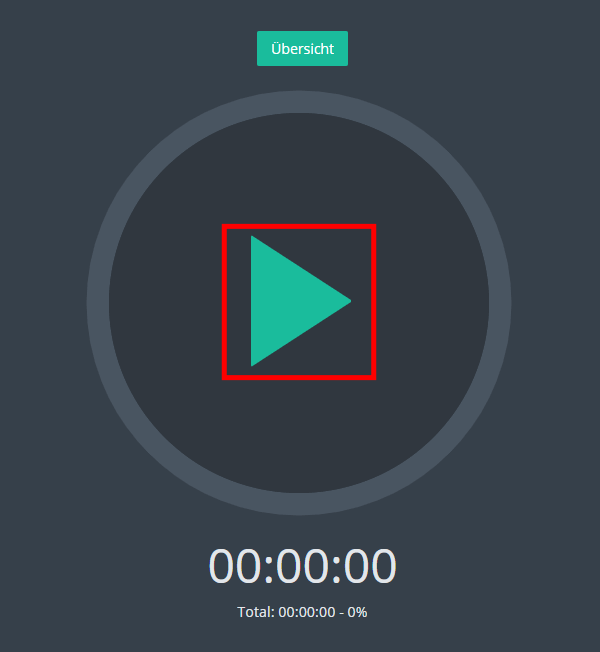
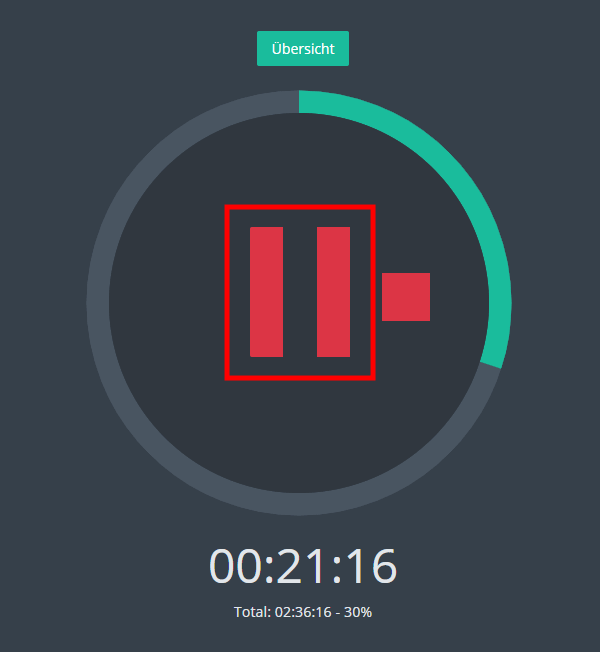
Die Uhr läuft und der Start-Knopf wird zu einem Pause-Knopf.
Unterhalb des aktuellen Zeitzählers sehen Sie die gesamte an diesem Tag bereits gearbeitete Zeit.
Wenn Sie eine Pause oder Feierabend machen, klicken Sie auf den Pause-Knopf.
Stundenart und Abteilung anpassen
Standardmässig wird erfasste Zeit als Arbeitsstunden verbucht. Sie können dies jeweils für die laufende Zeiterfassung ändern, in dem Sie unten auf den Knopf Anpassen klicken.
Es öffnet sich das Fenster Optionen.
Passen Sie die Stundenart und die Abteilung an und klicken Sie auf Speichern. Die laufende Zeiterfassungen, wird nun mit den neuen Einstellungen gebucht .
Sie haben im Feld Abteilung nur mehrere Abteilungen zur Auswahl, wenn dem Benutzer zuvor auch mehrere Abteilungen zugewiesen wurde.
Standardwert der Stundenart und Abteilung ändern
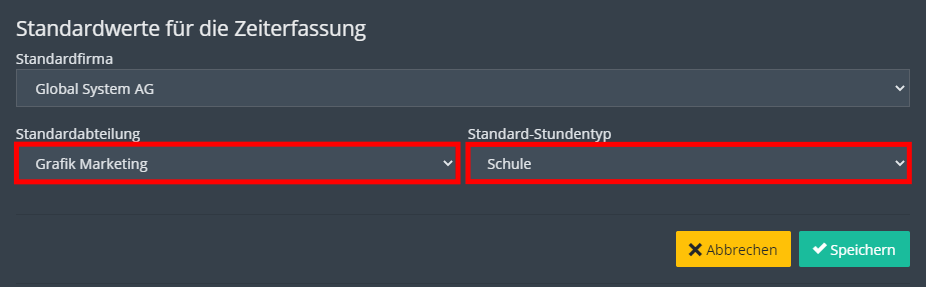
Standardmässig ist die Stundenart Arbeitsstunden ausgewählt, so wie die erste Abteilung, die dem Benutzer zugewiesen wurde.
Scrollen Sie im Dialogfenster Benutzer: nach unten und ändern Sie die Werte im Aufklappmenü Standardabteilung und Standard-Stundentyp.
Tag vorzeitig abschliessen
Wenn Sie an einem Tag weniger als die erforderliche Zeit arbeiten, können Sie den Unterschied automatisch abbuchen lassen.
Klicken Sie dazu auf den Stopp-Knopf, statt dem Pause-Knopf.

Es erscheint das Fenster, um den Tag abzuschliessen. Sie können unter Stundenart auswählen mit welchem Stundentyp die offene Zeit zwischen der bisher erfassten Zeit und dem erforderlichen Tagespensum abgerechnet wird. Standardmässig ist Überzeiteinzug ausgewählt.
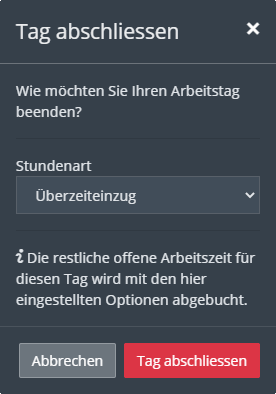
Folgende Stundenarten stehen zur Auswahl:
| Stundenart | Bemerkung |
|---|---|
| Ferien | Die Zeit wird von ihrem Ferienguthaben abgezogen. |
| Bezahlter Freitag | |
| Überstundeneinzug | Rechnerisch gesehen besteht kein Unterschied zur Möglichkeit einfach den Tag nicht abzuschliessen. Die Option macht aber klar, dass der Benutzer bewusst weniger gearbeitet hat und es nicht einfach vergessen hat. |
| Schule | |
| Krank | |
| Militär/Zivildienst |
Klicken Sie auf Tag abschliessen. Der Kreis mit dem Tagesfortschritt ist nun vollständig gefüllt und bei der Gesamtzeitanzeige unten steht am Schluss 100%.
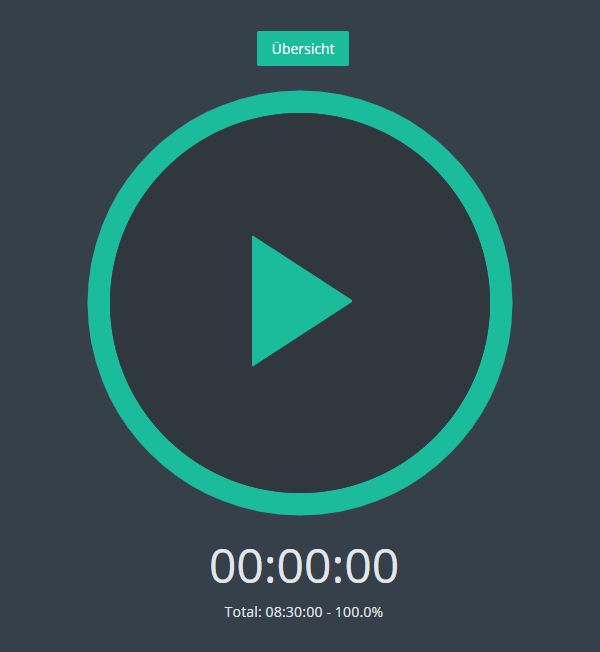
Tagesfortschritt
Um den Start-Knopf sehen Sie einen Kreis (siehe Abbildung oben). Er zeigt an, wieviel des Tagespensums bereits absolviert ist. Eine volle Umdrehung entspricht 100%, eine halbe Drehung 50% usw.
Unterhalb des aktuellen Zeitzählers sehen Sie die gesamte an diesem Tag bereits gearbeitete Zeit. Der Tagesfortschritt bezieht sich auf diese Zahl in relation zu dem zu leistenden Tagespensum (bei einem 100% Wochenpensum, in der Regel 8,5h pro Tag).
Nachträglich Zeit erfassen
Sie können Zeit auch nachträglich erfassen. Klicken Sie dazu oben in der Zeiterfassung auf den Knopf Übersicht.
Sie sehen die Übersicht des aktuellen Tages mit allen einzelnen Einträgen. Klicken Sie auf den Plus-Knopf.

Es erscheint ein Dialogfenster, mit dem Sie einen neuen Zeiteintrag erfassen können.
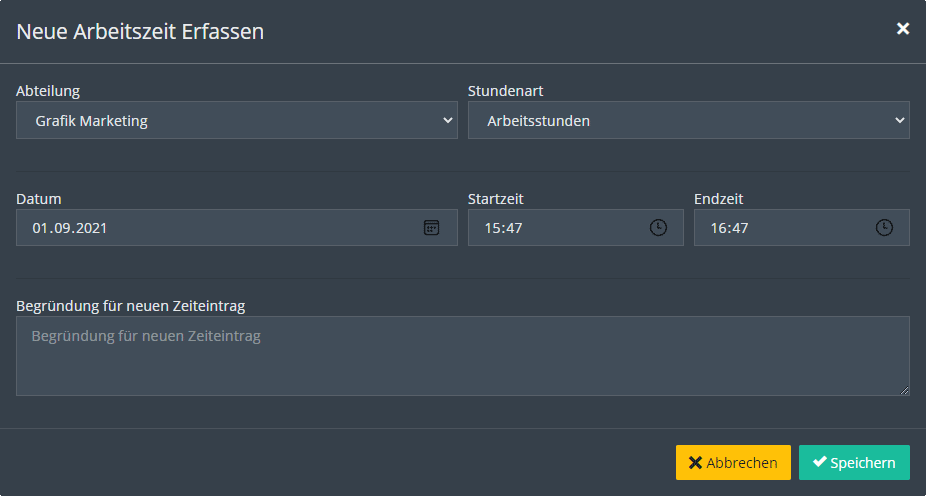
- Wählen Sie die Abteilung unter der die Zeit verbucht werden soll.
- Wählen Sie unter Stundenarten Stundentyp aus.
- Wählen Sie unter Datum an welchem Tag die Zeit verbucht werden soll.
- Wählen Sie mit Startzeit und Endzeit die Dauer des Zeitraums
- Geben Sie im Feld Begründung für neuen Zeiteintrag eine Erklärung für den neuen Eintrag ein.
Klicken Sie auf Speichern. Sollte es Fehler in Ihren Angaben haben, werden Sie darauf hingewiesen. Wenn alles korrekt ist, schliesst sich das Dialogfenster und der Eintrag wird am entsprechenden Ort aufgelistet.
Stundeneintrag bearbeiten
Sie können Zeiteinträge auch nachträglich bearbeiten. Klicken Sie dazu oben in der Zeiterfassung auf den Knopf Übersicht.
Sie sehen die Übersicht des aktuellen Tages mit allen einzelnen Einträgen.
Wählen Sie einen Eintrag aus und klicken sie oben auf den Bearbeiten-Knopf (Stiftsymbol). Alternativ können Sie auch auf den Eintrag doppelklicken.

Es er scheint ein Dialogfenster mit Angaben zum Zeiteintrag. Ändern Sie die gewünschten Werte und klicken Sie auf Speichern. jenach Einstellungen Ihrer Organisation, müssen Sie eine Begründung im Feld Begründung der Änderung eingeben. Dies primär, damit Änderugen im Nachhinein noch nachvollziehbar sind.
Klicken Sie auf Speichern.