
Allgemeine Bedienungsoberfläche
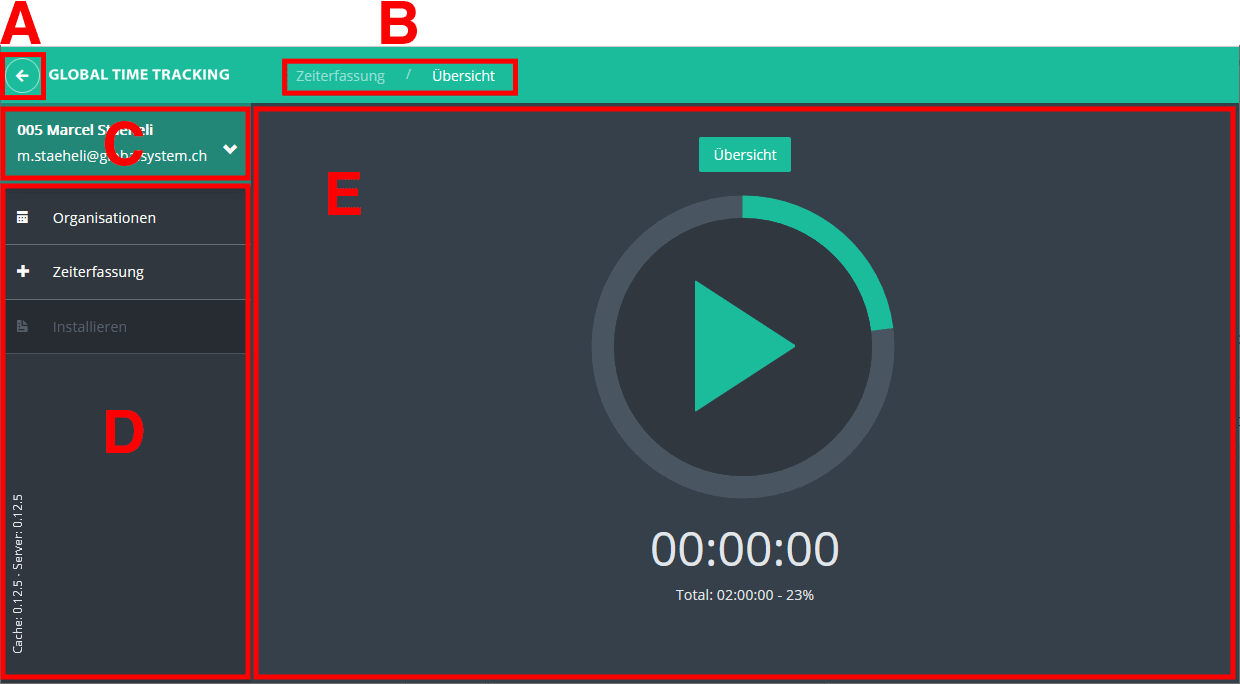
- Zurück-Knopf: Navigieren Sie zur vorherhigen Seite zurück, funktioniert wie der Zurück-Knopf in Ihrem Browser.
- Navigationspfad: Zeigt wo Sie sich zur Zeit in den Menüs befinden. Sie können auf jeden Teil des Navigationspfades klicken, um zu diese Seite zu gelangen. Der hell angezeigte Teil, ist die aktuelle geöffnete Seite.
- Benutzerkonto: Zeigt den aktuell angemeldeten Benutzer an. Klicken Sie auf den kleinen Pfeil nach unten, um weitere Optionen anzuzeigen.
- Seitemenü: Wechseln Sie zwischen den Hauptbereichen GTT. Normale Benutzer sehen nur die Optionen Zeiterfassung und Installieren.
- Hauptbereich: Zeigt das aktuelle Menü an. Nach dem Anmelden ist es immer die Zeiterfassung.
Modale
Es gibt Seiten die als Modale dargestellt werden. Modale sind Fenster, die auf der aktuellen Seite geöffnet werden. Sie können diese auf dem Bildschim verschieben. Klicken und ziehen Sie dazu irgendwo auf der Titelzeile des Modals. (der Mauszeiger wechselt auf ein Verschieben-Symbol).
Während ein Modal geöffnet ist, können Sie nicht auf die dahinterliegende Seite zugreifen, zuerst müssen Sie das Modal wieder schliessen. Klicken Sie dazu rechts oben auf das Kreuz, drücken Sie die Taste ESC oder klicken Sie auf Speichern.
Meldungen und Fehler
Informations- und Fehlermeldungen werden in GTT rechts oben in einer Nachrichtenbox angezeigt. Die Meldungen verschwinden nach einiger Zeit wieder.
Wenn Sie etwas in ein Feld eingeben, werden kleinere Informationen und Fehler auch direkt unterhalb des Feldes angezeigt.